
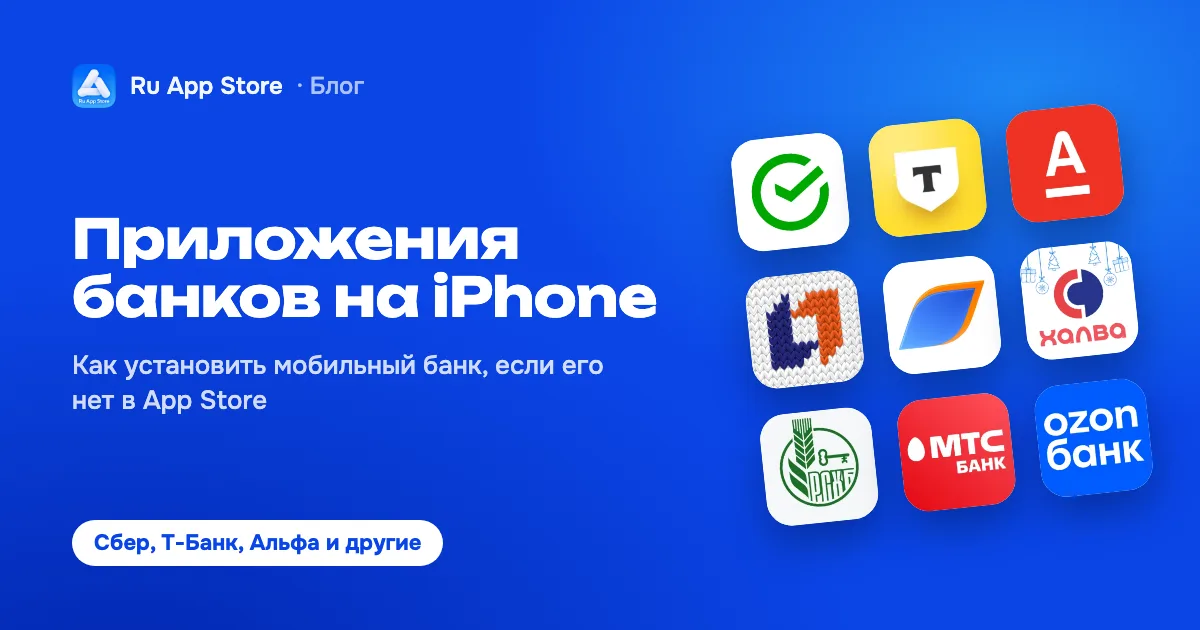
Мобильный банк давно стал главным способом платить и переводить деньги, но владельцам iPhone в России с этим сложнее: приложения многих банков в российском App Store не найти. Собрали в одном месте, почему так происходит, какие способы установки существуют и какие банки сейчас можно поставить на айфон.
Почему приложений банков нет в App Store
Apple обязана соблюдать санкционные ограничения США, поэтому приложения банков, попавших под санкции, удаляются из App Store. Начиная с 2022 года так исчезли приложения крупнейших российских банков. Некоторые банки выпускали приложения под другими названиями, но и их со временем удаляли.
Для пользователя это выглядит так: уже установленное приложение работает, но перестаёт обновляться, а новый iPhone или удалённое приложение оставляют вас без мобильного банка.
Какие есть способы установить приложение банка
| Способ | Что нужно | Плюсы | Минусы |
|---|---|---|---|
| Веб-версия банка | Браузер | Бесплатно, официально | Неудобно каждый день, нет функций приложения |
| Установка в отделении | Визит в банк | Официально | Есть не у всех банков, при сбое — снова в офис |
| Ru App Store | iPhone и Safari | С телефона, с обновлениями, все банки в одном месте | Платно — от 590 ₽ в месяц |
Веб-версии есть почти у всех банков: Сбер — online.sberbank.ru, Т-Банк — tbank.ru, у остальных ссылка на интернет-банк обычно на главной странице сайта. Сайт можно добавить на экран «Домой» через меню «Поделиться» в Safari.
Банки, которые есть в каталоге Ru App Store
- СберБанк Онлайн — подробная инструкция в статье «Как скачать СберБанк Онлайн на iPhone»;
- Т-Банк — бывший Тинькофф, инструкция в статье «Как установить Т-Банк на iPhone»;
- Альфа-Банк и Альфа-Инвестиции;
- ПСБ;
- Газпромбанк;
- Халва — Совкомбанк;
- Россельхозбанк;
- МТС Банк;
- Ozon Банк;
- Банк ДОМ.РФ, Ак Барс Банк, МКБ Банк и другие.
Полный список — в разделе «Банковские и финансовые приложения» и в каталоге: там у каждого приложения указаны версия, размер и нужная версия iOS.
Как установить приложение банка через Ru App Store
Один доступ открывает весь каталог, поэтому все нужные банки ставятся за один раз:
- Купите доступ — картой или через СБП.
- Откройте сайт в Safari на iPhone и зарегистрируйте устройство.
- Установите приложение Ru App Store со страницы установки.
- Найдите банки в каталоге и нажмите «Установить» у каждого.
Входите в приложения банков как обычно — по логину, номеру телефона или карты. Ваши счета и история хранятся в банке, поэтому после установки всё будет на месте.
Как пользоваться банковскими приложениями безопасно
- Устанавливайте приложения только из источников, которым доверяете. Мошенники маскируют вредоносные программы под банки — особенно на сайтах с «бесплатными IPA».
- Проверяйте приложение. В Ru App Store указаны название, разработчик и версия; у приложения банка должен быть узнаваемый интерфейс и привычный вход.
- Никому не сообщайте коды из SMS. Ни банк, ни Ru App Store никогда их не спрашивают.
- Не выключайте обновления. Новые версии банковских приложений часто закрывают уязвимости.
Что может работать иначе
Приложения, установленные не из App Store, обновляются через каталог Ru App Store, а не автоматически через App Store. Push-уведомления от банка могут не приходить — коды подтверждения в этом случае банк присылает по SMS. Оплата телефоном по NFC на iPhone для российских карт не работает независимо от способа установки.
Выберите свой банк в разделе «Финансы» или откройте весь каталог — там же можно установить маркетплейсы, сервисы VK и другие приложения, которых нет в App Store.
Приложения из статьи
-
 СберБанк Онлайн
Управляйте своими финансами
-
 Т-Банк
Кредит, кэшбэк, страхование
-
 Альфа-Банк
Онлайн доступ к вашим финансам
-
 Газпромбанк
-
 Халва — Совкомбанк
Для клиентов любых банков!
-
 Россельхозбанк
-
 МТС Банк
Мобильный банк от МТС
-
 Ozon Банк
Банковская карта с кешбэком
-
 Банк ДОМ.РФ
Кредит, кэшбэк, вклады
-
 Ак Барс Банк
Мобильный банк завтрашнего дня
-
 МКБ Банк
Как установить приложения из каталога
Купите доступ, зарегистрируйте iPhone в Safari и установите приложение Ru App Store — дальше любое приложение из каталога ставится одной кнопкой. Компьютер и джейлбрейк не нужны.
Ещё по теме
-
Облако и Почта Mail.ru на iPhone: как скачать приложения VK
Как скачать на айфон Облако Mail.ru, Почту Mail, VK Почту и myMail, если их нет в App Store: чем приложения отличаются, как перенести фото в облако и собрать ящики в одном месте. -
Rust Mobile, Car Parking, Roblox и другие игры на iPhone: как установить
Как скачать на айфон Rust Mobile, Car Parking, Roblox, Minecraft, Among Us и другие игры из каталога Ru App Store: что важно знать о каждой сборке и как установить игру. -
Яндекс Книги на iPhone: как скачать, если приложения нет в App Store
Как скачать Яндекс Книги на айфон, если приложение не находится в App Store: электронные и аудиокниги, чтение без сети, подписка Плюс и пошаговая установка.